TeeProxy 用户接入
注册身份、验证 Router,并启动本地 API。
让本地 Agent 通过已验证的 Router 调用模型。
你的 Agent→TeeProxy→TEE Router→官方模型服务
1
下载客户端,注册本地 ID
- 从 TeeProxy Releases ↗ 下载 Windows x64 发行包,完整解压后运行
teeproxy.exe。 - 打开左侧「我的账户」,点击「注册新 ID」。已有本地 ID 时,从下拉框选择,再点击「使用此 ID」。
- 确认页面显示当前用户 ID。按需在「充值与提现」查看充值方式和余额,再进行付费调用。
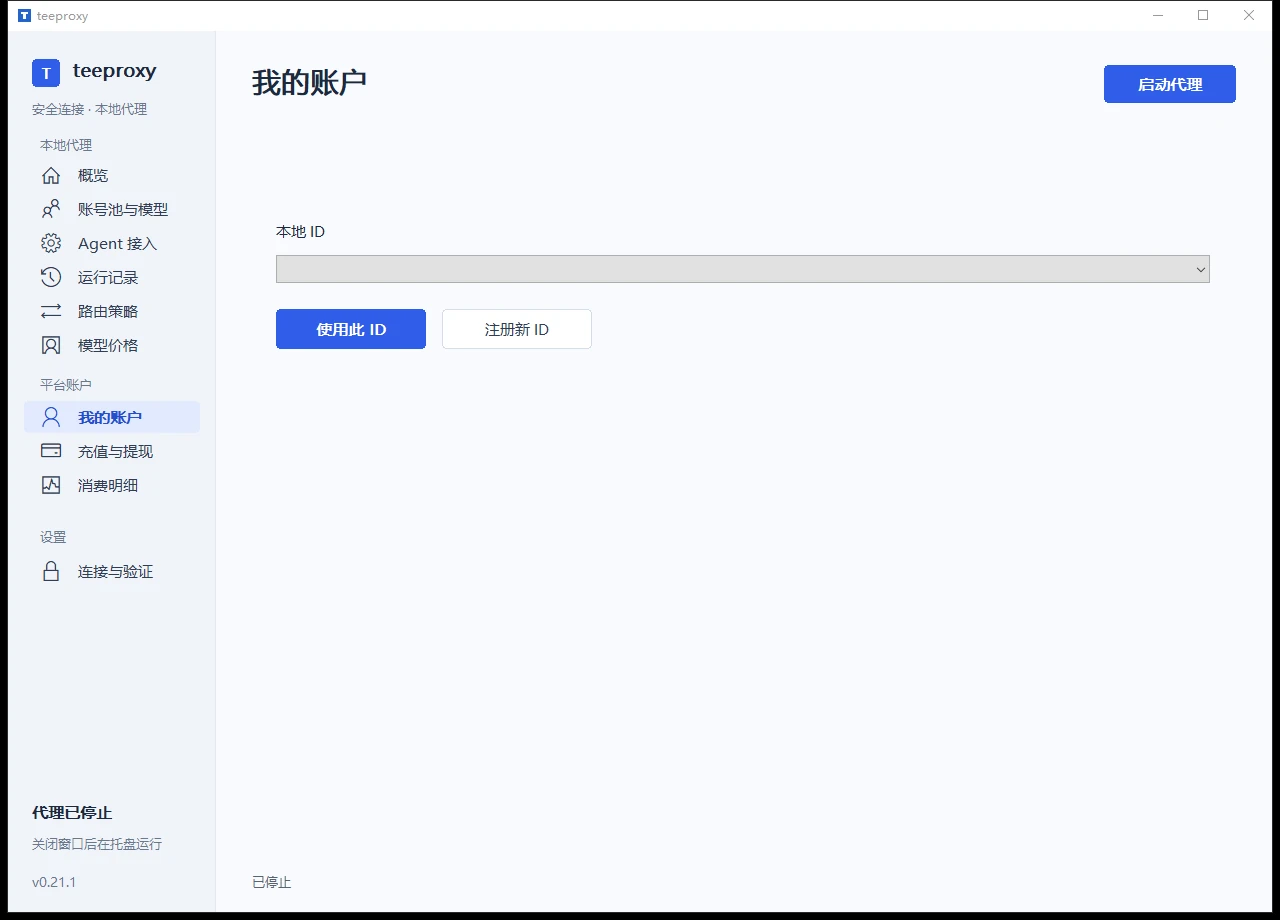
请保留客户端的数据目录和原有 Windows 用户环境。Windows 上的身份密钥受本机加密保护,仅复制文件到另一台电脑并不等于完成身份迁移。
2
核对连接信息,完成 TEE 验证
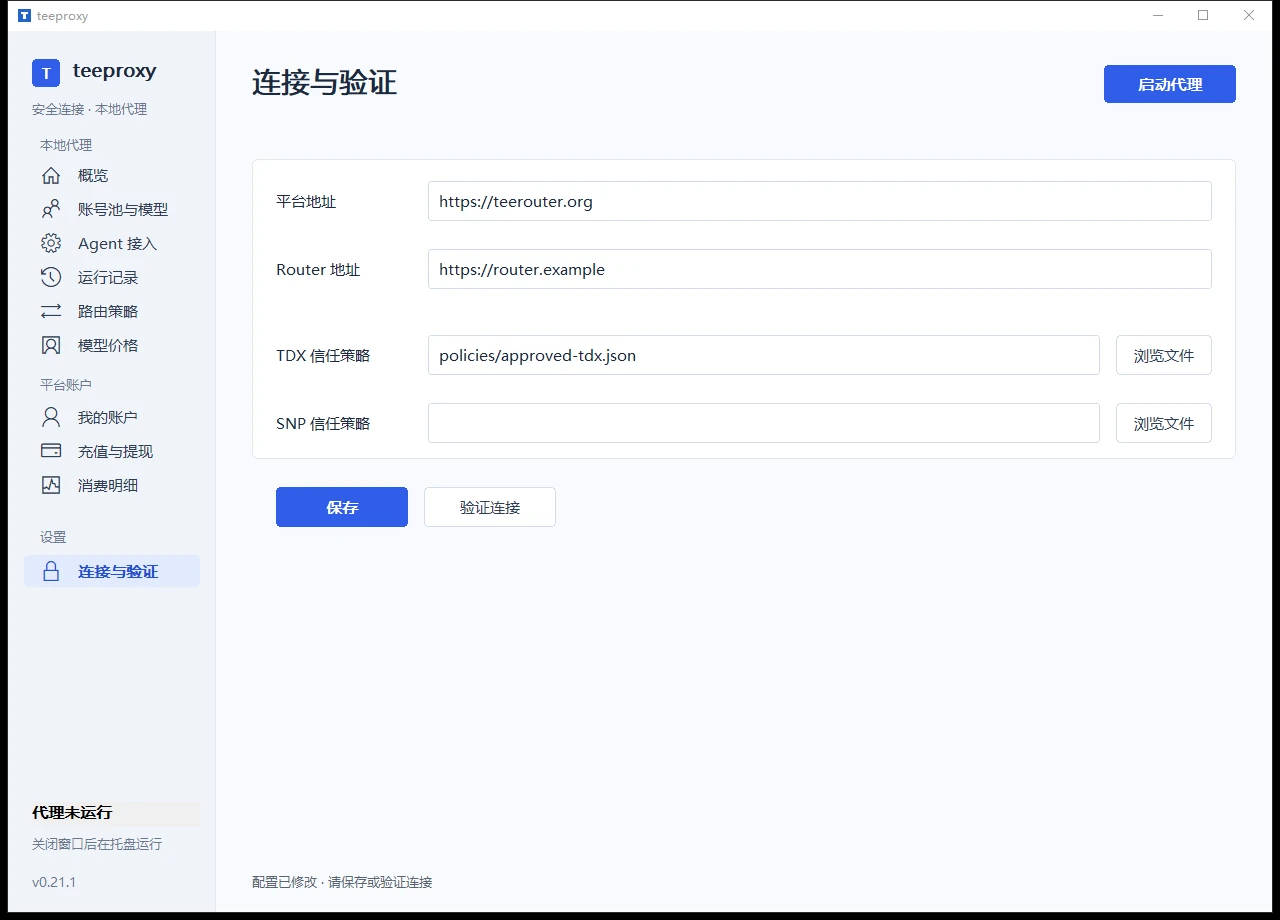
- 进入「连接与验证」,核对实际部署的 Router HTTPS 地址。
- 按 Router 的类型使用对应的 TDX 或 SNP 信任策略。优先使用发行包配套、经过核对的策略;手动配置时,从项目认可的发行说明或部署方取得对应文件。
- 保存配置,点击页面中的验证操作。确认验证成功,再启动代理;失败时先查看诊断信息。
这里验证什么?客户端校验 TEE 证明、平台安全状态和策略允许的软件度量,并确认正在连接的 TLS 端点与证明绑定。信任策略表达的是“允许运行什么”,不能为了通过验证而照抄未知节点的度量值。
3
选择模型,设置路由规则
打开「账号池与模型」查看商户、模型 ID、池倍率和可用状态。将完整模型 ID 复制下来,后面填入 Agent;不要只填写展示名称。
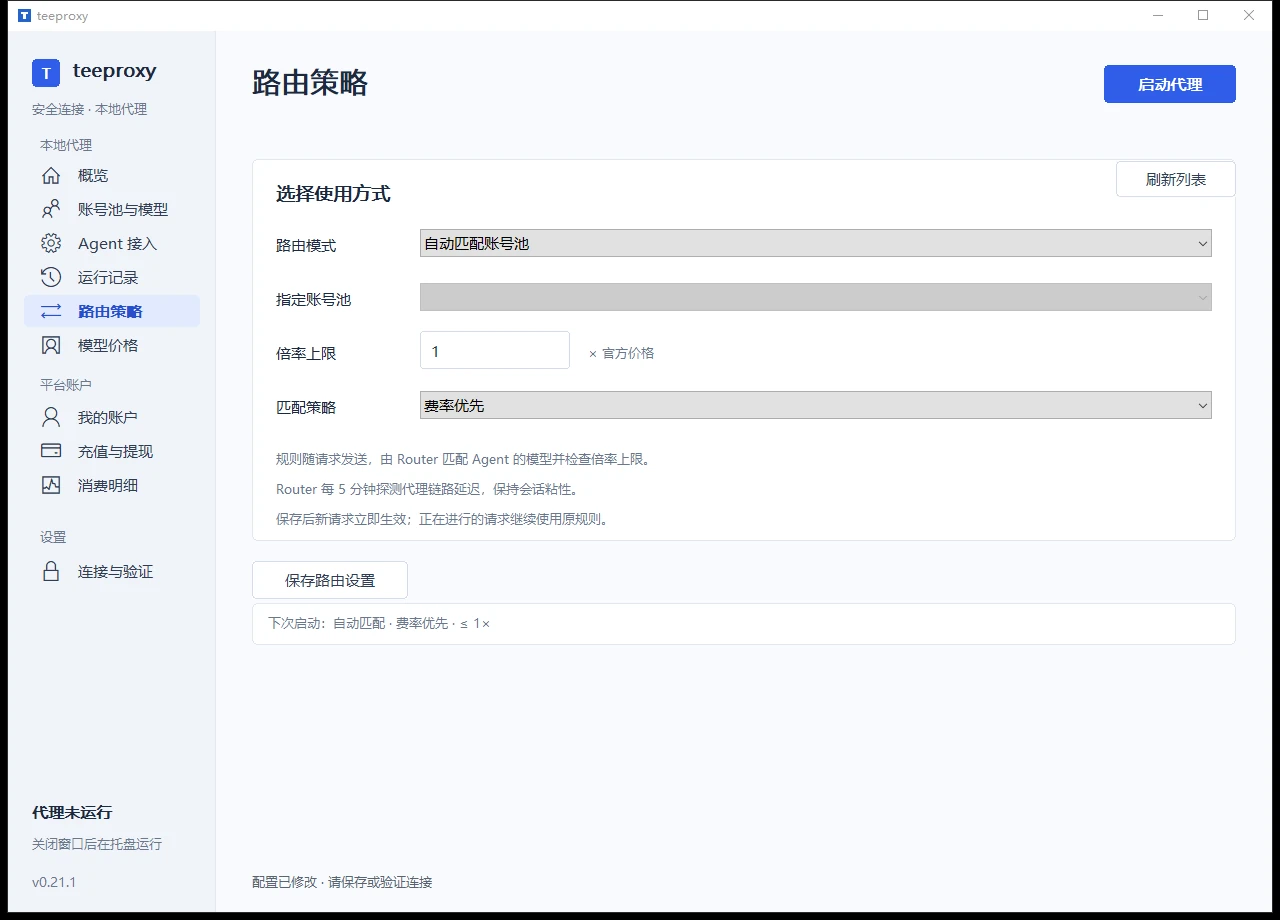
- 指定账号池:使用界面的应用操作,固定到你选定的商户池。
- 自动匹配:在「路由策略」设置倍率上限和优先规则,保存后由 Router 按规则选择。
- 核对价格:池倍率会影响实际费用;仅浏览或选中一行,不等于已经应用路由。
4
启动本地 API
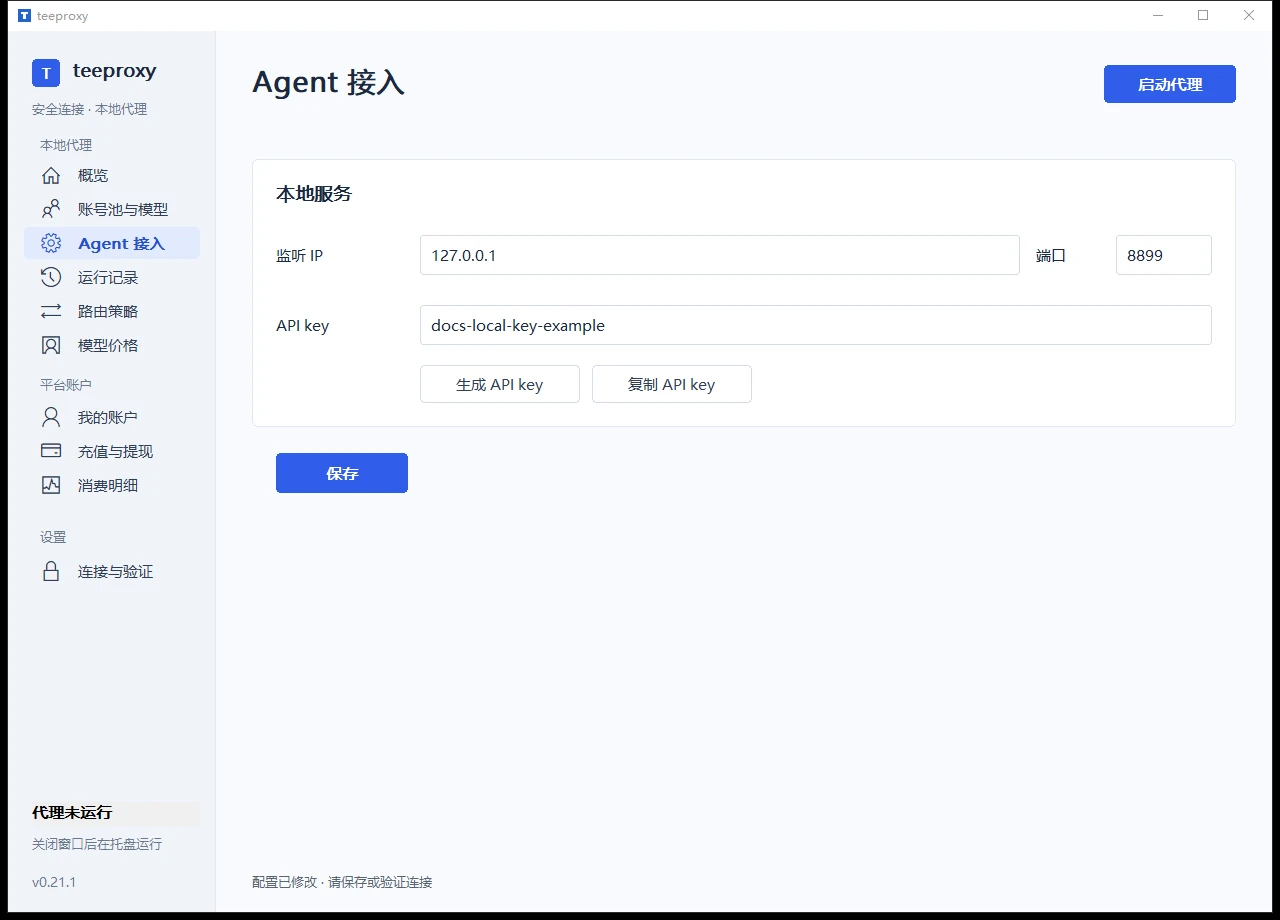
- 进入「Agent 接入」。Agent 与 TeeProxy 在同一台电脑时,监听 IP 使用
127.0.0.1,默认端口为8899。 - 点击「生成 API key」,再用「复制 API key」保存到 Agent 配置中。也可自行设置 16–256 个可见 ASCII 字符;两端必须使用同一个值,不要使用截图中的演示 key。
- 保存配置并启动代理,确认页面显示正在监听的地址。运行 Agent 时保持 TeeProxy 运行。
5
配置 Agent
6
确认首次调用成功
先检查本地 API 是否可访问。把 key 占位符替换为你设置的值,再运行:
Invoke-RestMethod -Uri 'http://127.0.0.1:8899/v1/models' -Headers @{
  Authorization = 'Bearer YOUR_TEEPROXY_API_KEY'
}
能读到目录说明本地接口已响应。接着让 Agent 发出一条简短请求,确认收到回答;再去「运行记录」查看连接情况,在「消费明细」核对模型、用量和费用。实际模型请求会按平台规则计费。
接入完成TEE 验证通过 · 本地 API 已启动 · Agent 收到模型响应