TeeMerchant 商户接入
创建账号池,授权上游账号并开放模型。
已有上游账号?在本机管理授权与账号池,让 Router 提供调用服务。
上游账号授权→TeeMerchant→验证并同步 Router→发布可用模型
1
启动工作台,注册身份并连接
- 从 TeeMerchant Releases ↗ 下载适合系统的包。Windows 解压后运行
teemerchant.exe;Linux x64 使用发行包中的./teemerchant,运行环境需要 glibc 2.36 或更高版本。 - 在同一台电脑的浏览器打开
http://127.0.0.1:8910,进入「账号与连接」。点击「注册新 ID」,或选择已有本地 ID。 - 核对平台地址
https://teerouter.org、实际 Router HTTPS 地址和对应的 TDX / SNP 策略文件。信任策略的获取原则与 TeeProxy 相同。 - 保存连接配置,工作台会发起验证与连接。按页面提示完成开通;出现「开通中」时,等待平台同步并查看状态。确认 Router 已连接,再添加账号。
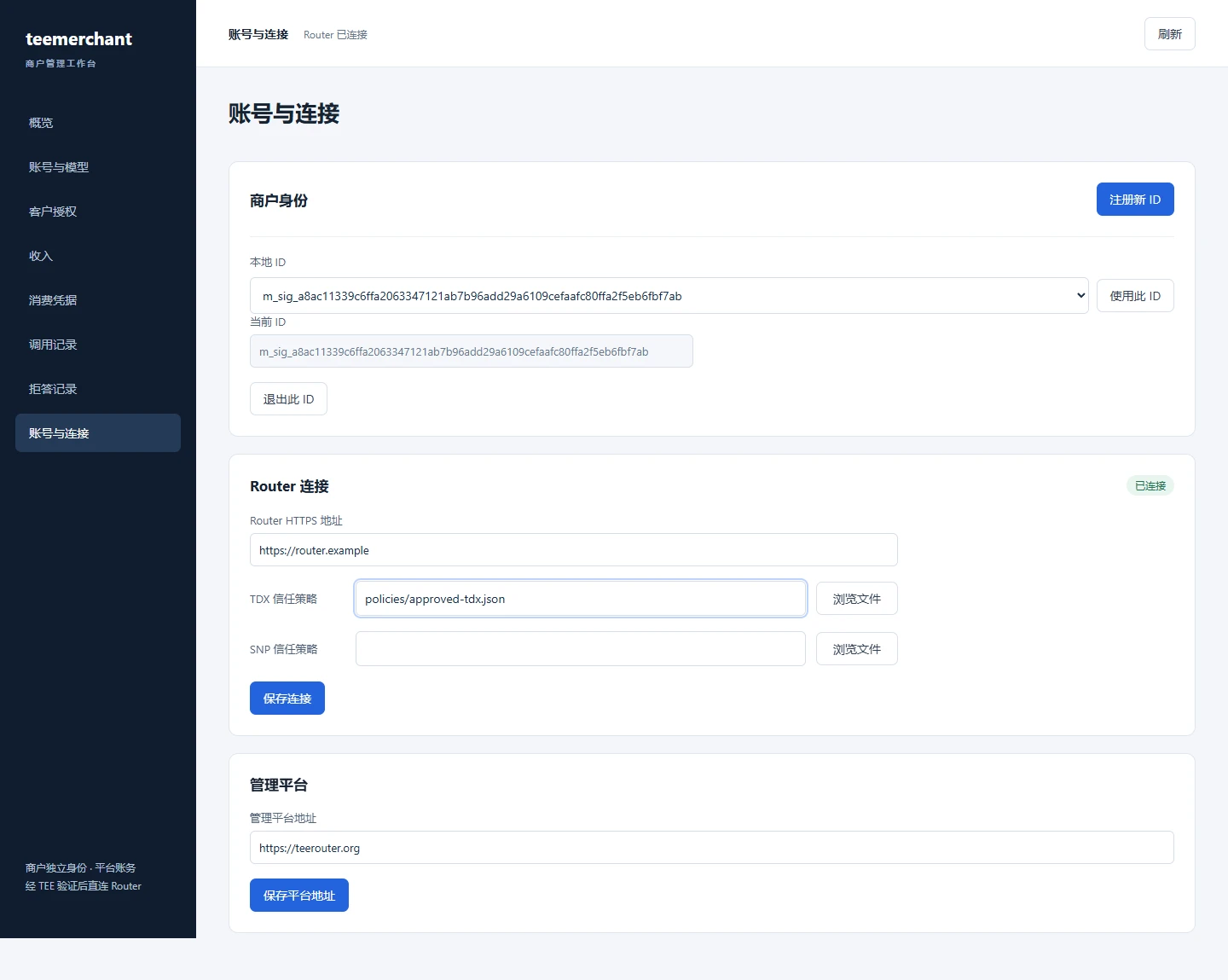
工作台仅供本机访问。身份和授权数据保存在本机,请保留完整数据目录及其解密环境;不要把商户 ID 当作登录密码或上传本地密钥文件。
2
创建账号池,设置提供商与倍率
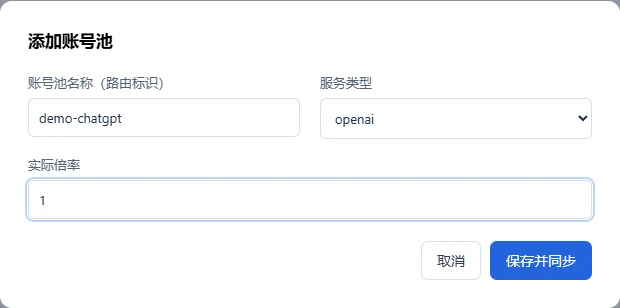
- 进入「账号与模型」,点击「添加账号池」。
- 填写池名,例如
demo-chatgpt。使用英文字母、数字、下划线、点或连字符;选择实际提供商:ChatGPT / Claude / Grok。 - 设置对外倍率。1× 表示模型基准价格的 1 倍;结合成本设置,再保存。池名和提供商确定后不能直接修改,倍率可以调整。
3
授权上游账号,测试并保存同步
- 先选中刚创建的账号池,再点击「添加账号」;不要停留在全部账号视图。
- 设置账号 ID,并填写这个账号使用的网络代理。支持的代理格式以界面为准,包括 HTTP、HTTPS、SOCKS5H 或 VLESS;这里填写的是上游网络出口,不是官网地址。
- 选择「OAuth 授权」或「JSON 导入」。ChatGPT 按「设备码授权」提示到官方页面完成登录;Claude、Grok 按当前窗口要求提交授权码或完整回调地址。JSON 导入使用你有权使用的账号凭据,遵循界面格式。
- 需要自动刷新授权时,勾选「商户服务自动续期」并保持服务运行。长效续期凭据留在商户本机;Router 只接收调用所需的 access token 等字段。
- 点击「测试连接」,通过后再点「保存并同步」。测试检查凭证和官方模型目录,不发起模型生成请求;完成后核对账号状态与同步结果。
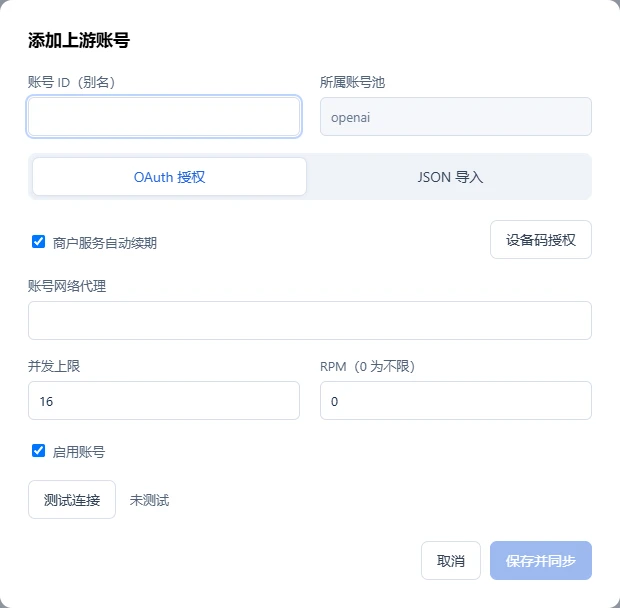
保存本地与同步完成是两个状态。如果提示“本地已保存 · 等待同步”,先恢复 Router 连接,再确认同步成功;此时不能把账号视为已经对外可用。
4
开放模型,检查服务状态
- 在账号池目录中进入「编辑开放模型」,勾选要提供的模型,再点击「保存并同步」。清空开放列表会暂停该池全部模型。
- 确认 Router 已连接、账号启用且已同步、所需模型已开放。去 官网模型市场或 TeeProxy 查看账号池;公开目录存在同步延迟,列表出现不代表每个请求都有可用容量。
- 运行期间保持 TeeMerchant 服务在线,关注授权续期和账号健康状态。关闭浏览器页面不会停止后台服务;退出服务会停止本机续期任务。
- 在商户工作台按需查询经营记录、收入和提现状态。消费记录中的收入与实际到账是不同状态,请分别核对。
商户接入完成Router 已连接 · 账号已同步 · 模型已开放 · 服务持续运行